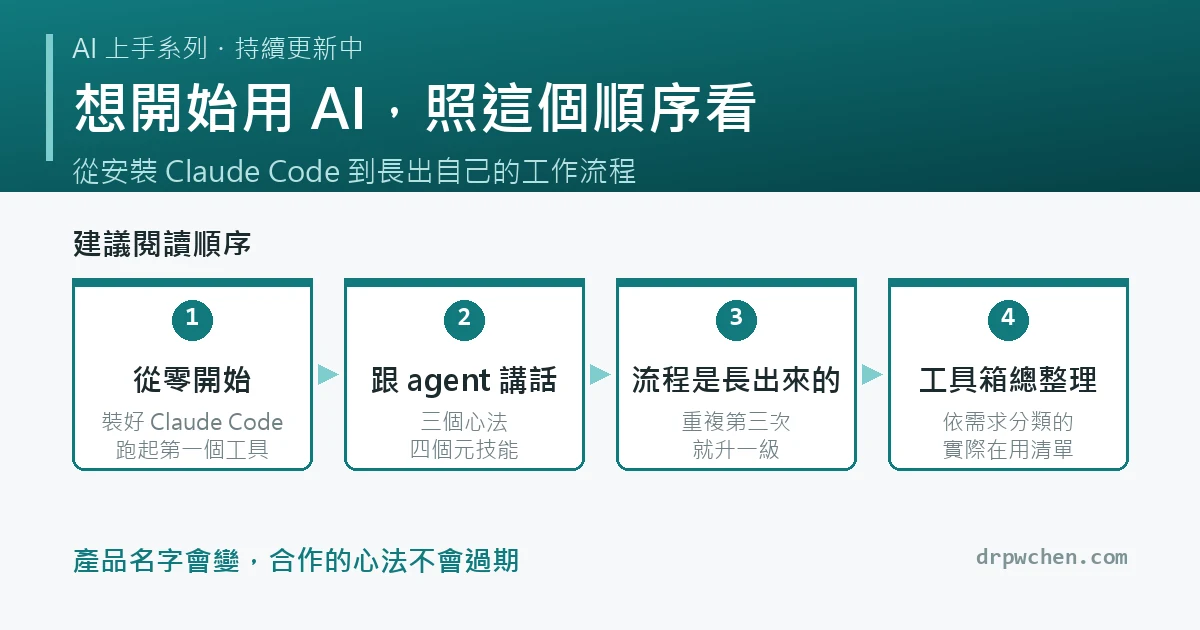
AI 上手系列持續更新中:從零開始、怎麼跟 agent 講話、流程是長出來的、工具箱總整理,四篇的建議閱讀順序

AI 上手系列,持續更新中:想開始就照這個順序看

七月底,我整理了幾篇 AI 上手系列文章,從安裝 Claude Code、學習怎麼跟 agent 合作,到慢慢建立自己的工作流程,還有一篇工具箱總整理。這幾篇到現在還是我在課堂上最常分享給學員的連結。 這幾個月 AI 工具變化不少,我也陸續把文章裡的操作方式、工具和設定更新了一輪。這個系列會繼續維護,讓想開始使用 AI agent 的醫療同行,可以有一組文章照著學,不必擔心看到的都是過時資訊。 想開始的人,照這個順序看 如果你還沒接觸過 AI agent,我會建議按照下面的順序閱讀: 從零開始:一行指令裝好 Claude Code、看懂 GitHub,跑起第一個開源工具。 怎麼跟 agent 講話:三個心法、四個元技能,以及規則檔該放些什麼。 流程是長出來的:起手五件事、重複第三次就升一級,以及為什麼規則要定期刪。 工具箱總整理:依照需求分類,整理我實際在用的工具清單。 不需要一次把所有東西學完。先從第一篇開始,邊用邊理解,遇到需求再往後看就好。 這次更新了什麼 Claude Code 的操作更新 1. 權限管理:預設改成 auto mode 八月中之後,新裝好的 Claude Code 預設就是 auto mode。系統會先判斷每個動作的風險,安全的直接放行,看起來可能越界的才攔下來問你。 我在課堂上講這件事,常用醫院裡每個人都懂的比喻:警報一直亂叫,大家就會順手按掉。Anthropic 的實驗數字也很值得注意:把明顯危險的指令混進確認框,人工一個一個按同意只抓到 13.6%,auto mode 攔下 89%。 不過,auto mode 是減少確認框,不是保證安全。用指令刪掉的檔案一樣不會進資源回收桶,/rewind 也一樣救不回來。所以這三條照舊:練習用複製品、刪除改走資源回收桶、重要東西要有備份。 想看四種模式怎麼切換、有哪些紅旗指令,可以看權限框那篇。 2. 守則檔:一份 AGENTS.md 就夠了 新版 Claude Code 會直接讀取 AGENTS.md,不再需要另外放一個只有 @AGENTS.md 的 CLAUDE.md。不過要注意,同一個資料夾裡兩個檔案都有的話,它只讀 CLAUDE.md。 新建立的筆記庫,只要放 AGENTS.md 就好。第一篇裡「讓 AI 訪談你、把筆記庫蓋起來」的提示詞,我也改成只建立 AGENTS.md。 ...

November 15, 2026 · 1 分鐘 · 197 字 · 陳柏威 Po-Wei Chen
瑞典 Abisko 夜空的綠色極光光幕;左邊寫著:北歐十二天,AI 當我們家的隨行秘書

北歐十二天,AI 當我們家的隨行秘書;回來把旅行 SOP 整理成 AI 也能用的旅行總檔

九月跟家人去瑞典、挪威十二天,這是我第一次整趟旅行都跟 AI agent(Claude)一起做事。不只是排行程,也請他從四個信箱撈出 24 份訂單做成列印包、讀租車和保險合約、每天晚上陪我們排隔天、做了 48 段開車時聽的語音導覽;回程遇到曼谷淹水,連理賠都整理成一頁照著做的步驟。 這篇分兩部分:前半照時間順序分享這趟實際發生的事,哪些他做得好、哪些做不好;後半是回來後,我怎麼把十幾年的旅行筆記整理成一份 AI 也能用的旅行總檔,以及整理成別人也能用的公開版。 第一部分:北歐十二天,AI 當我們家的隨行秘書 六個人,六種旅行習慣 我們一家六個人,先飛到北極圈邊的 Kiruna,租一台九人座從瑞典開進挪威,一路到羅弗敦群島,最後回斯德哥爾摩住幾天。 六個人一起出國,難的常常不是景點,是大家的節奏不一樣: 體力:同一座山、同樣騎單車,每個人的速度不同。 廁所:開車一兩個小時沒有廁所,對有些人是大事。 飲食習慣:有人吃奶蛋素,有人不吃五辛,有人想多吃當地菜。 旅遊節奏:每天早上出門的準備時間大家不同。 當人數增加時,規劃的複雜度也增加,需要考量的事情變多。以前全部要自己來,這次就靠 Claude 幫忙一起完成囉! 出發前:一個全家共用的網站、24 份訂單、一堂飛機上的駕駛課 六個人出國,最怕的是「那個資訊埋沒在以前的 LINE 訊息裡」。所以我們做了一個有密碼的私人網站,全家用手機打開就有。 它不是一次做好的: 七月,只是一頁行程方案:讓長輩看懂我們要去哪。一天一行,加一句為什麼去,比 AI 寫的長文好讀多了。 出發前七週,出發前小考:只考自己要準備的、要注意的、知道了會覺得有趣的,可以重考,還有排行榜😁 前後改了六輪題目,機票轉機這種我處理的事就不考。 出發前幾天,共用行李清單:共用的東西標「誰帶」,誰都可以改。 旅途中,每天在改:第八天首頁大改版,變成「今天與明天」跟著日期自動換,每個點都能一鍵導航。最忙的一天,網站改了 25 次。 另外還有一張地點地圖,在地圖上親手標了 41 個想去的點。 列印包:訂單散在四個 Gmail 帳號裡:機票、六間住宿、租車、腳踏車。我請 Claude 全部找出來,抓成官方英文版 PDF、逐份核對訂單編號,做成一頁「一鍵列印全部」,共 24 份。當時覺得只是保險,結果最後一晚真的用上了(後面講)。 住宿的「自己清潔、自備床單」:瑞典、挪威的住宿常常要自己打掃、自己帶床單毛巾,訂房頁面又常常沒寫清楚。他逐間看訂房頁面和確認信,整理出哪間要自己清、哪間清潔費已經付了、哪幾間根本沒寫。沒寫清楚的,他起草英文訊息,我自己貼到訂房網站的聊天室送出。 飛機上沒網路的駕駛課:出發前發現北歐自駕的規則我們還沒準備好(速限牌、單線道會車、路上的馴鹿麋鹿、全自動過路費)。叫他做一個互動式的「北歐自駕速成」網站,路標一張一張解釋,加上 30 題隨堂測驗,再加上一鍵下載打包放進 iPad,在長途飛機上沒網路也能看。 第三天:我的國際駕照過期了 先分享一件蠢事:我忘了國際駕照會過期,到了現場才發現臨時不能當主要駕駛,只好換人。後來整趟 1,021 公里,都是太太一個人開完的。 換了之後,我請 Claude 把租車公司的租約,跟我另外在 RentalCover 買的租車保險合約拿來比對,這種又長又複雜的合約,最適合丟給他讀。他發現租約上登記的駕駛,跟租車保險上的被保險人不是同一個人,提醒我真的出事要理賠時,這種對不上可能會卡住。 Claude 用我的瀏覽器改了帳戶資料、填好客服表單,我說可以之後才由他送出,後續要確認的信也是他幫忙寫。但最後照合約還是無法轉換。AI 可以幫忙找出該確認的地方,算不算數還是保險公司說了算,還好平安回來。 旅途中:每天晚上排隔天 到北極圈的第二天晚上,我們看到極光了🤩 這是讓他自己盯著的事:每天傍晚自動抓極光指數和雲量,判斷今晚有沒有機會,推一則通知到手機。 這趟最常做的事,是每天晚上跟 Claude 一起排隔天的行程,有個人可以使喚去查東查西很快樂~ 固定的流程是:先看前幾天我們實際花了多少時間,再看隔天逐小時的天氣,最後才排時間軸。 ...

October 11, 2026 · 2 分鐘 · 374 字 · 陳柏威 Po-Wei Chen
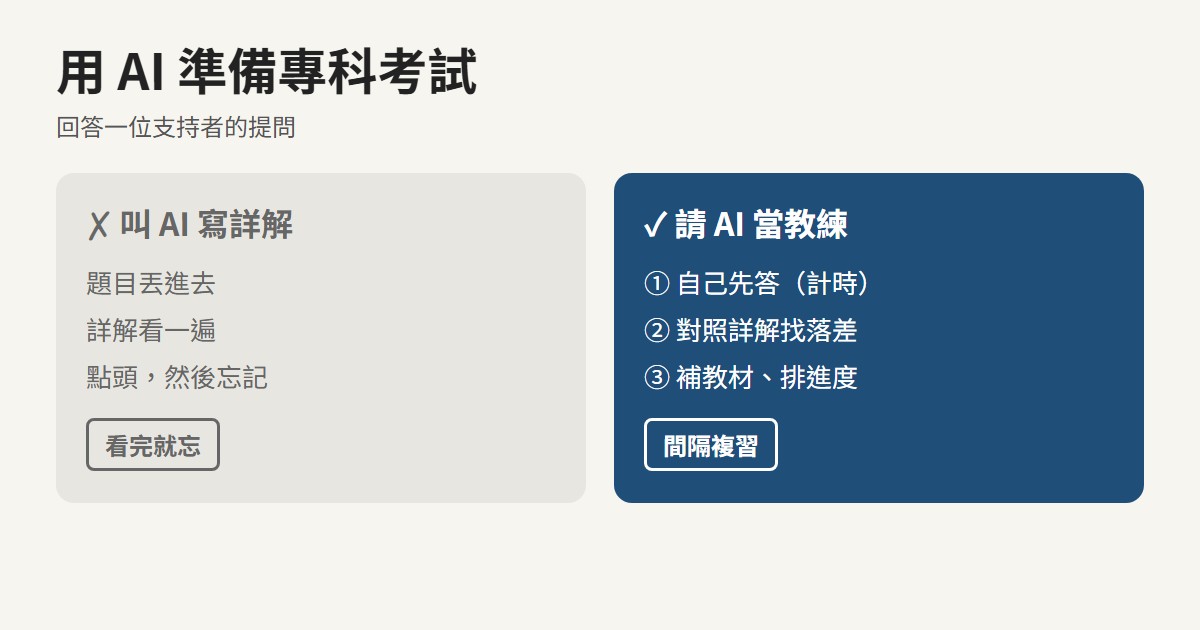
左邊是叫 AI 寫詳解、看完就忘;右邊是請 AI 當教練:自己先答、對照詳解找落差、補教材排進度

用 AI 準備專科考試:不是叫它寫詳解,是請它當私人教練

一位支持者問:怎麼用 AI 快速找到專科考題的解答?我的回答是:找答案很快,但詳解本身幫不了學習。這篇把教科書資料庫、間隔複習、口試模擬、詳解查核串成一套私人教練的做法。

October 6, 2026 · 1 分鐘 · 97 字 · 陳柏威 Po-Wei Chen
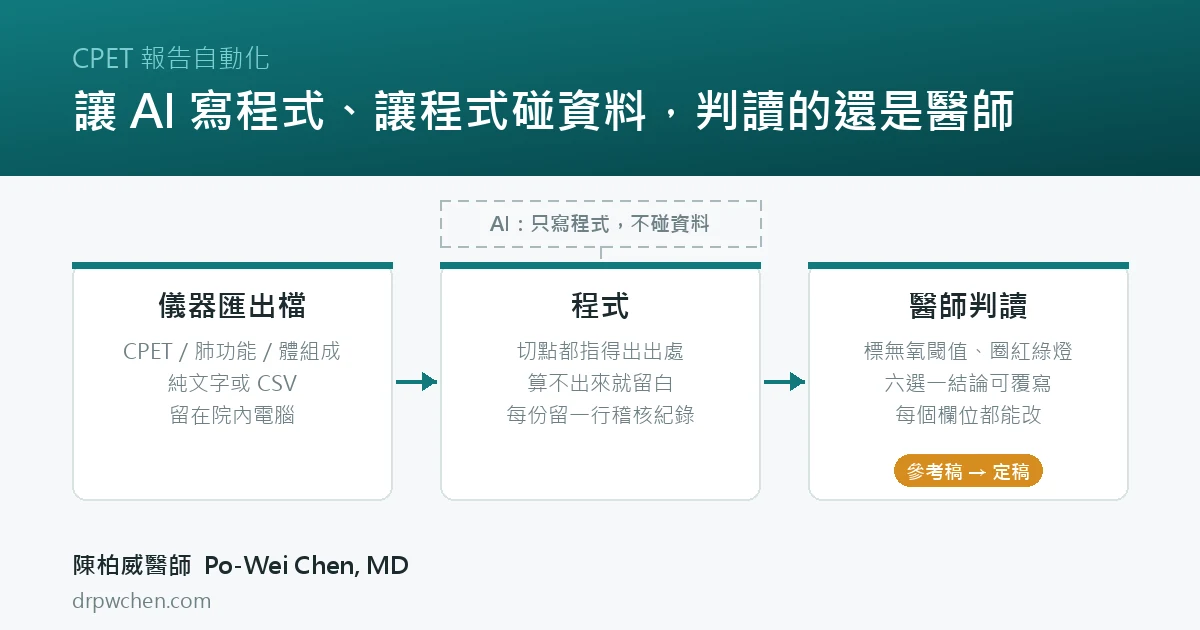
CPET 報告自動化的分工:儀器匯出檔進程式,程式產出參考稿,醫師做最後判讀,AI 只在圍籬外寫程式

把判讀外部化:讓 AI 寫程式、讓程式碰資料,判讀的還是醫師

之前做了心肺運動測試(cardiopulmonary exercise testing, CPET)自動判讀的工具,做得有點慢🤣,但也因為慢,有些事情想得比較清楚。這篇把整套做法攤開來講:AI 在哪裡、程式在哪裡、醫師在哪裡,還有為什麼這三個位置不能換。 先講清楚:它產出的是參考稿,不是自動判讀 無氧閾值(AT/VT1)、呼吸代償點(RCP/VT2)、peak 的時間點,由醫師標,程式不猜 AACVPR 風險分層的紅綠燈沒圈完,程式擋住不讓產生報告;真的判不出來才走頁內二次確認,而且會記進稽核 結論是照院內模板的六選一固定選單加一項「都不適用」,引擎只給建議、理由和出處,醫師可以覆寫 報告上每一個欄位都可以手動修改。機器負責把數字備妥,判讀的還是人 第一條原則:AI 不進醫院的電腦 跟醫院的資料對接,第一件要想的事情是病人安全。 我的做法是:用 AI 來設計程式,再用程式去跑醫院的資料,而不是把 AI 直接接到醫院的電腦裡面,讓它自己去讀。畢竟那台電腦裡有太多不該被讀到的東西。(病歷要貼給 AI 之前該先做什麼,之前在《病歷不能就這樣貼給 AI》寫過一篇。) 所以我給 AI 的,是「報告做完之後會產出哪些資料」這件事本身。CPET 儀器匯出時會同時吐出幾份表格檔,肺功能一份、體組成一份,都是能快速讀取的純文字或 CSV。把這些檔案的結構、我自己判讀過程的筆記、還有科內既有的報告模板一起給它,它就能把「這份報告到底是怎麼判讀出來的」重建成一支程式。 規則講清楚,電腦就有機會替我們跑完。這其實就是把我們平常在腦子裡做的資料判讀,外部化成一份看得見的東西。 一個插曲 一開始以為只能靠 OCR 讀 PDF 報告,操作者要手填 18 個欄位。後來發現儀器匯出時其實同時產生了一份純文字的 .xls,改成直讀之後,需要人工填的欄位剩 5 個。工具做慢一點的好處之一,就是有時間回頭看資料源。 每一條切點都要指得出出處 外部化的好處是,規則被攤開來看,就會發現有些地方需要對答案。 引擎裡每一條判讀切點,我都要求指得出來源:這條印在哪份報告模板的第幾節、那條出自教科書哪一版。科內五份報告模板(心肌梗塞、心衰竭、COPD、氣喘、心臟移植)是所有切點的唯一真相源。像是 AACVPR 的風險分層切點,有新舊兩版,過程中就要每條確認好是使用 2021 年第六版。 還有一條原則我覺得比切點本身更重要:算不出來的欄位就留白,不猜,也不預設為正常。空著的欄位人看得到,會去補;自動填成「正常」的欄位,沒有人會再看第二眼。 (規則先寫清楚再叫 AI 做,跟《先講清楚,再叫 AI 做:規格驅動開發》講的是同一件事,只是這次的規格是醫學上的切點。) 機器出的錯,常常很安靜 同一套匯出格式,不同單位吐出來的檔案,實測值跟預測值的欄位順序居然是相反的。程式一開始寫死讀第一欄,就把預測值當成了實測值。breathing reserve 從 −62% 變成 +41%,整份報告的結論會翻面。 這種錯不會跳出紅字,它會安安靜靜地產出一份看起來很正常的報告。所以人必須留在迴圈裡:判讀表單上每一個欄位都可以手動修改,機器只負責把數字備妥。 讓每一次判讀都留下紀錄 上面那件事讓我想到一個問題:安靜的錯,要怎麼被發現? 靠人記得是不行的。所以我把整套系統加了一層稽核紀錄:每產生一份報告,就在本機留下一行,記錄這一次判讀的完整經過。 不只是記「人改了什麼」,我最後記了七件事: 人工修改:哪一欄、機器判什麼、人最後填什麼,還分成「改值/補填/清空」三種動作 資料來源與備援:這次的 MVV 是用實測還是 FEV1×35 推的?HR recovery 是機器給的還是我自己從原始表算的?肺功能檔的欄位順序判成哪一種? 警示有沒有被理會:跳出來一百次都沒人動的警示,其實應該刪掉,這份紀錄就是刪它的依據 無氧閾值的判定:機器標的位置,跟我最後選的時間點差多少 留白的欄位:某一欄如果十份有九份都是空的,那是資料來源缺了,不是技師偷懶 解析失敗與不認得的檔案:以前這些只閃在畫面上,重整就消失了 當下的程式版本:這條我覺得最容易被忽略。沒有版本號,半年後回頭看那些修改紀錄,會不知道當時的規則長什麼樣,整份紀錄就等於作廢 紀錄留在本機,跟病人資料同一個等級,不進版本控制也不外傳。要拿出去討論的時候,另外有一個匯出指令,產生的摘要只有次數和比率,沒有病歷號、沒有姓名、也沒有任何生理數值。連警示文字裡技師手打的那一段都會被截掉,因為那裡可能出現人名。 ...

October 2, 2026 · 1 分鐘 · 104 字 · 陳柏威 Po-Wei Chen
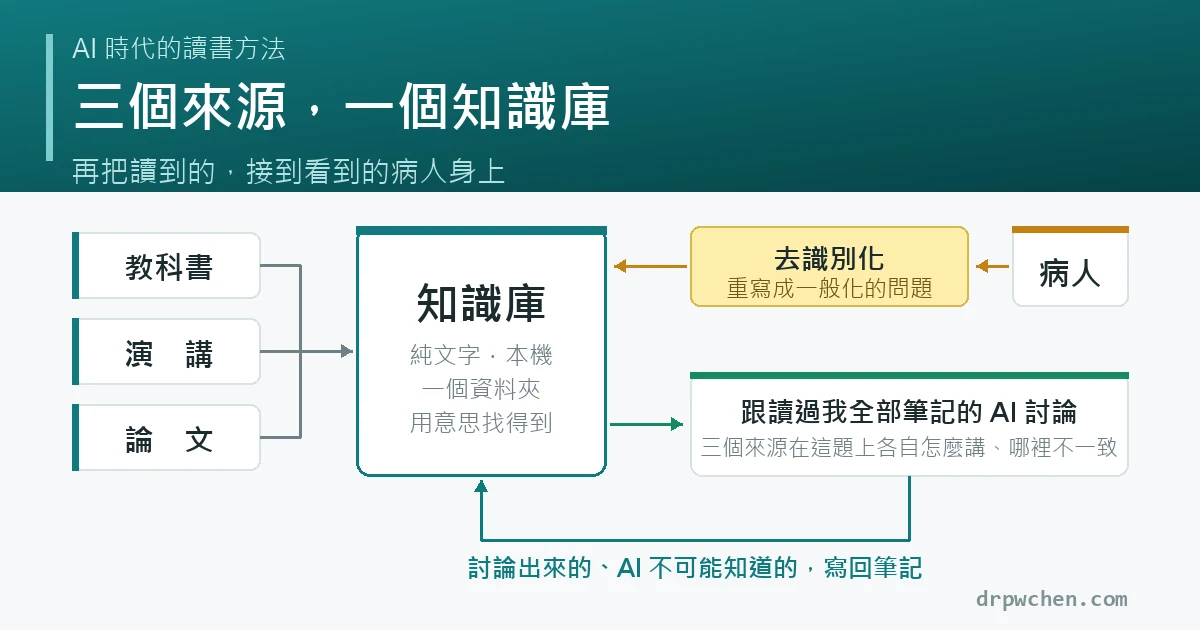
AI 時代的讀書方法:左邊教科書、演講、論文三條線匯進同一個知識庫;右邊門診看到的病人狀況經過去識別化轉譯進來討論;討論出來的東西寫回筆記,形成一個迴圈

AI 時代的讀書方法:三個來源進一個知識庫,再把讀到的接到看到的病人身上

教科書、演講、論文三條產線各自寫過了,這篇講它們合起來是什麼:一個 AI 讀得動的知識庫。庫建好之後,門診遇到的病人狀況經過去識別化轉譯,就能拿來跟 AI 討論,把讀到的接到看到的病人身上。最後講用 AI 學習的那條界線:哪些可以外包、哪些不能,該記什麼、怎麼跟它一起維護筆記。

September 26, 2026 · 2 分鐘 · 247 字 · 陳柏威 Po-Wei Chen
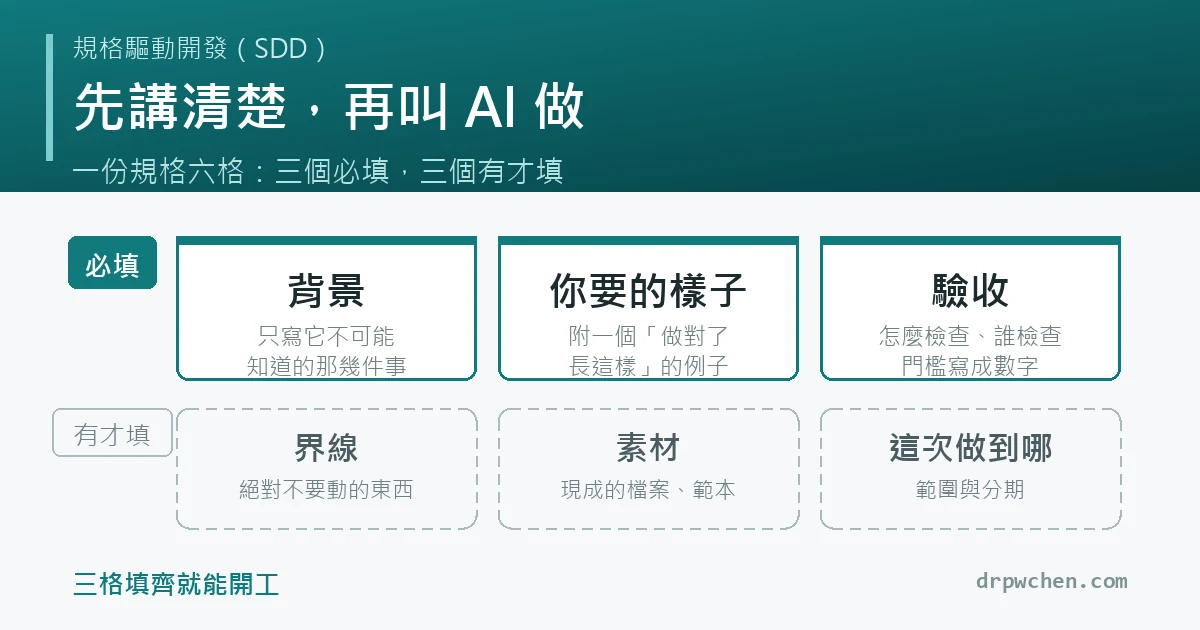
先講清楚,再叫 AI 做:規格驅動開發(SDD)的三個必填零件

先講清楚,再叫 AI 做:規格驅動開發(SDD)在講什麼

東西大到一句話交代不完,開工前要先寫好什麼?什麼時候不用寫、需求的三個必填零件、含糊一句對上清楚五句、一份可以直接複製的規格範本、改需求先改規格、用程式把這條擋成硬規則,還有為什麼錯的規格錯得很有權威。

September 21, 2026 · 2 分鐘 · 383 字 · 陳柏威 Po-Wei Chen
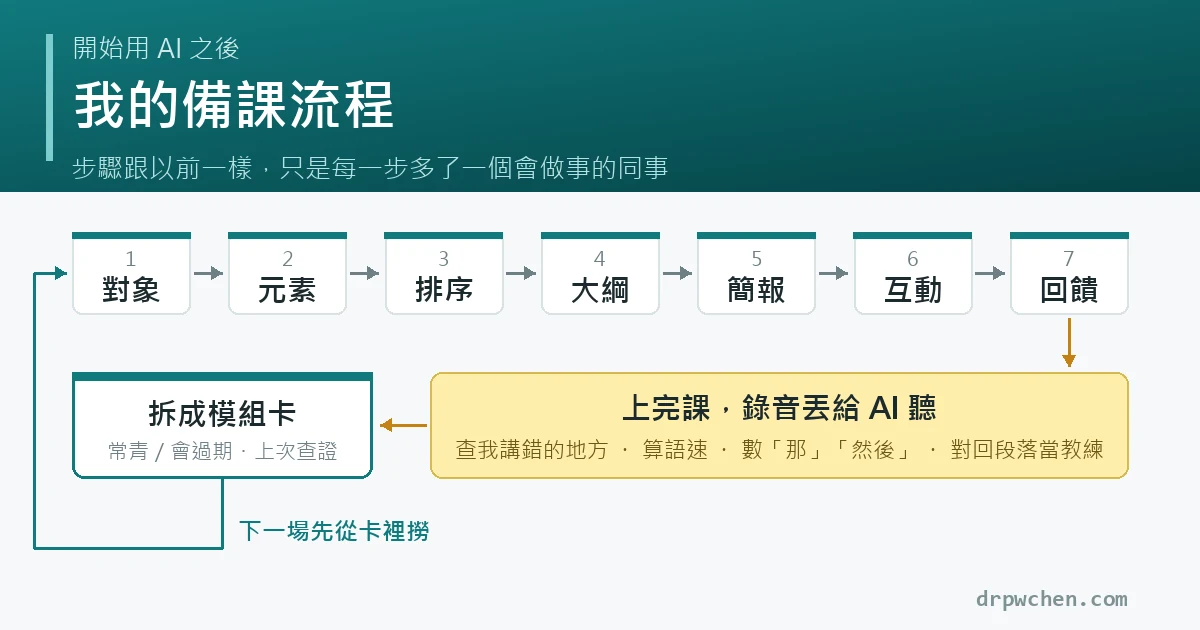
備課七步驟排成一條線:對象、元素、排序、大綱、簡報、互動、回饋;上完課之後錄音回到 AI 手上,拆成模組卡再回到第二步,形成迴圈

開始用 AI 之後,我的備課流程

備課的步驟跟沒有 AI 的時候一模一樣,差別是每一步多了一個會做事的同事。這篇把七個步驟攤開來講:對象、元素、排序、大綱、簡報、互動、回饋,每一步我做什麼、他做什麼。最後講上完課之後的事:錄音讓他聽、抓我講錯的地方、算語速、數贅字,然後把這堂課拆成下一場的零件。

September 12, 2026 · 1 分鐘 · 178 字 · 陳柏威 Po-Wei Chen
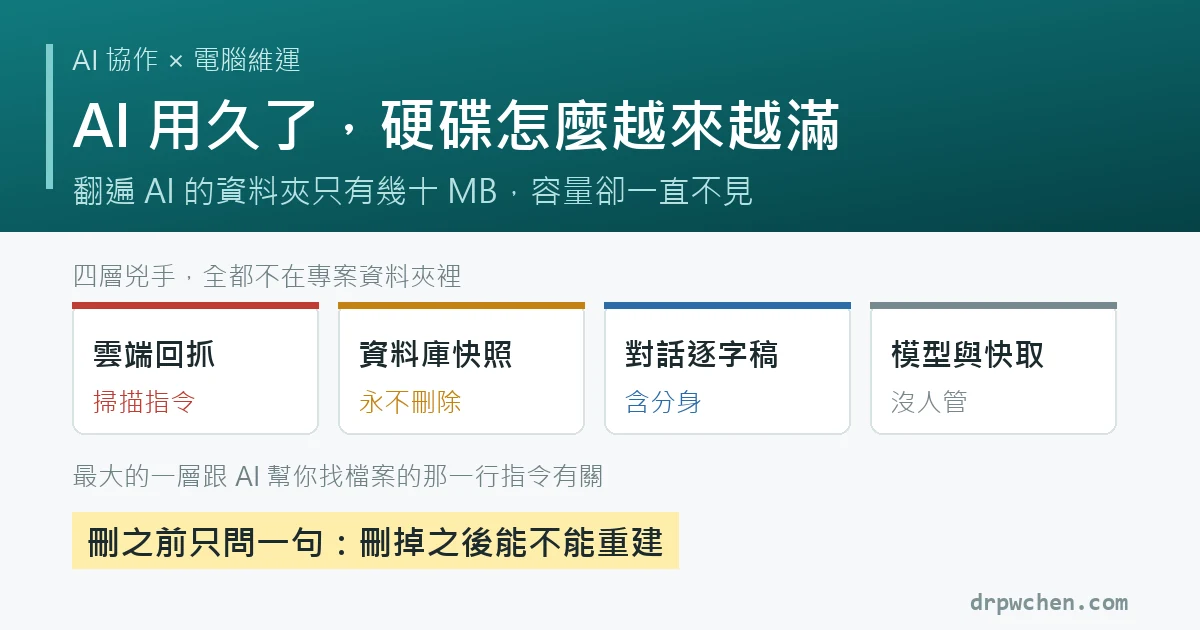
四層吃掉硬碟容量的來源:雲端回抓、資料庫快照、對話逐字稿、模型與快取,全都不在專案資料夾裡

AI 用久了,硬碟容量怎麼越來越滿

這個題目是訂閱區的歐陽醫師許願的。他說得很準:認真看 AI 運行的資料夾,好像都才幾十 MB,但是電腦容量就是被吃掉一大半。 這件事我自己也遇到很多次了。我的 C 槽 953 GB,過去一個多月每隔幾週就快滿一次,每次都是跟 Claude 說「幫我清理」,清完過陣子又滿回來。這次我們不清了,改成把一個多月來每一次清理的對話全部翻出來對帳,算清楚是誰一直長回來。 查出來四層,照體積排序。其中一層是我們自己開源出去的工具,這個下面會老實講。 一、雲端同步:檔案被讀一次,就永久回到你的電腦 這台電腦的 OneDrive 雲端有大約 400 GB。檔案設成「僅雲端」之後,檔名在、圖示在,不佔空間。但只要有任何程式打開那個檔案,同步軟體就會把它下載回本機,而且除非你自己把它釋放回雲端,它就會一直佔著空間。 八月十七號那次大掃除清出 382 GB。四天後回頭看少了 56 GB,其中課本 PDF 那幾個資料夾自己回到本機 45 GB。 這件事的怪,怪在因果被切斷了。吃掉容量的那個動作,跟長出來的那些檔案,看起來完全沒關係。你翻遍 AI 的資料夾,當然只有幾十 MB。 我們怎麼把它抓出來的 這一段是這篇最想分享的:不是我自己會查,是我跟 Claude 一起把範圍縮小的過程。 第一步,先問清楚機制。 我請他上網查「OneDrive 在什麼情況下會自動把僅雲端的檔案下載回本機」。查回來的答案是:只要有程式開啟那個檔案就會,不必真的讀內容。這一句話後來就是破案關鍵。 第二步,一個一個排除。 每關掉一個嫌疑犯就重新量一次本機佔用: Windows 搜尋索引:停掉六分鐘,佔用沒變化 檔案總管縮圖、防毒掃描、Google Drive、iCloud、Synology Drive:都排除 OneDrive 自己重抓:手動把二十個檔案標成「釋放空間」,六分鐘內一個都沒有被抓回來 排到這裡,OneDrive 本身的嫌疑就洗清了。它只是執行者,不是發動者。 第三步,我提了一句話,方向就轉了。 當下我們一直在找「現在正在跑的東西」,可是我想到:這些下載搞不好是幾個小時前下的指令留下來的,那支程式可能還活著,只是沒人注意。 我把這句話丟給他,他回頭去翻還在執行中的舊程序,當場抓到兩支: 下午五點二十某個 AI session 下的 find 指令,尾巴接了 head,本來只要前二十筆。head 拿夠了自己結束,前面的 find 卻沒有跟著死,一路跑了五個小時,回抓 19 GB 抓它的同時,另一個 session 又下了一支掃全機的 find,三分鐘再吃掉 6 GB 兩支都殺掉之後,回抓當場歸零。 ...

August 26, 2026 · 2 分鐘 · 218 字 · 陳柏威 Po-Wei Chen
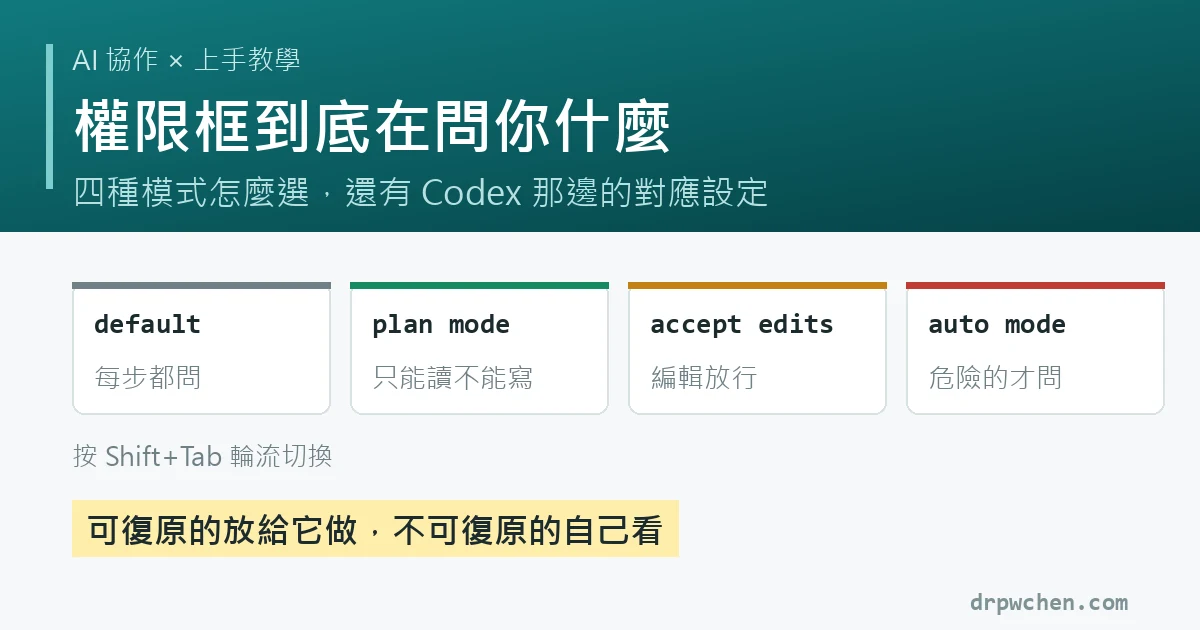
權限框到底在問你什麼:default 每步都問、plan mode 只能讀不能寫、accept edits 編輯放行、auto mode 危險的才問,按 Shift+Tab 切換

權限框到底在問你什麼:四種模式、auto mode 的數據,還有 Codex 的對應設定

上週幫一群麻醉科的醫師朋友上了一堂 AI agent 上手課。課後回饋很有意思:「權限框與 auto mode」同時出現在兩張名單的前段,投「最有收穫」的人很多,投「沒聽懂」的人也很多。代表這東西重要,但一堂課的節奏講不完。這篇把它一次講完整。 還沒裝起來的朋友,可以先看從零開始用 AI agent那篇,裝好再回來。 權限框是什麼:它動手之前,先舉手 第一次叫 Claude Code 或 Codex 整理資料夾,最不習慣的就是它一直跳框問你「可以嗎?」。 這個框其實是整套系統最重要的安全設計:AI agent 要動你電腦裡的東西之前,必須先讓你點頭。框裡通常有三個部分: 它想跑的指令:一行終端機指令,像 ls、mkdir、rm 它自己的白話解釋:指令下面那一兩行,說明它想做什麼、為什麼 你的選項:同意這次、同意以後都不用問、拒絕 你不需要會終端機指令。你只需要看得懂那行白話解釋,然後判斷「合理嗎」。看不懂的時候有兩招: 看不懂它想幹嘛的兩招 直接回它:「用五歲小孩能懂的方式解釋你現在要做什麼」(英文縮寫叫 ELI5,Explain Like I’m 5,AI 都看得懂) 把那行指令複製,貼給網頁版的 AI 問「這個指令會做什麼?有風險嗎?」 四種模式:按 Shift+Tab 切換 每一步都問你,等它做完一件事你可能按了二十次同意。所以 Claude Code 提供好幾種模式,按 Shift+Tab 就能輪流切換,畫面上會顯示目前在哪個模式。日常用得到的是這四個: 模式 它會怎樣 什麼時候用 default(預設) 每個會改到東西的動作都先問你 剛開始建立信任的階段 plan mode 只能讀、不能寫,先研究再給你一份計畫 想先看它打算怎麼做;要碰重要資料的第一步 accept edits 檔案編輯自動放行,跑指令仍會問 改稿、寫筆記這類編輯密集的工作 auto mode 系統自動判斷每條指令危不危險:安全的直接放行,危險的攔下來問你 日常主力 (Claude Code 其實還有更多模式,像給無人值守環境用的 bypass permissions,那些跟日常上手無關,先不用管。) auto mode 為什麼反而比較安全:警報疲勞 臨床的人對 alarm fatigue 都不陌生:monitor 什麼都叫,叫久了大家聽到聲音只是伸手把它按掉。權限框也一樣。當每一個框都要你同意,你很快就會停止閱讀,變成反射性按同意。這時候「每步都問」給你的不是安全,是安全感。 ...

August 21, 2026 · 1 分鐘 · 207 字 · 陳柏威 Po-Wei Chen
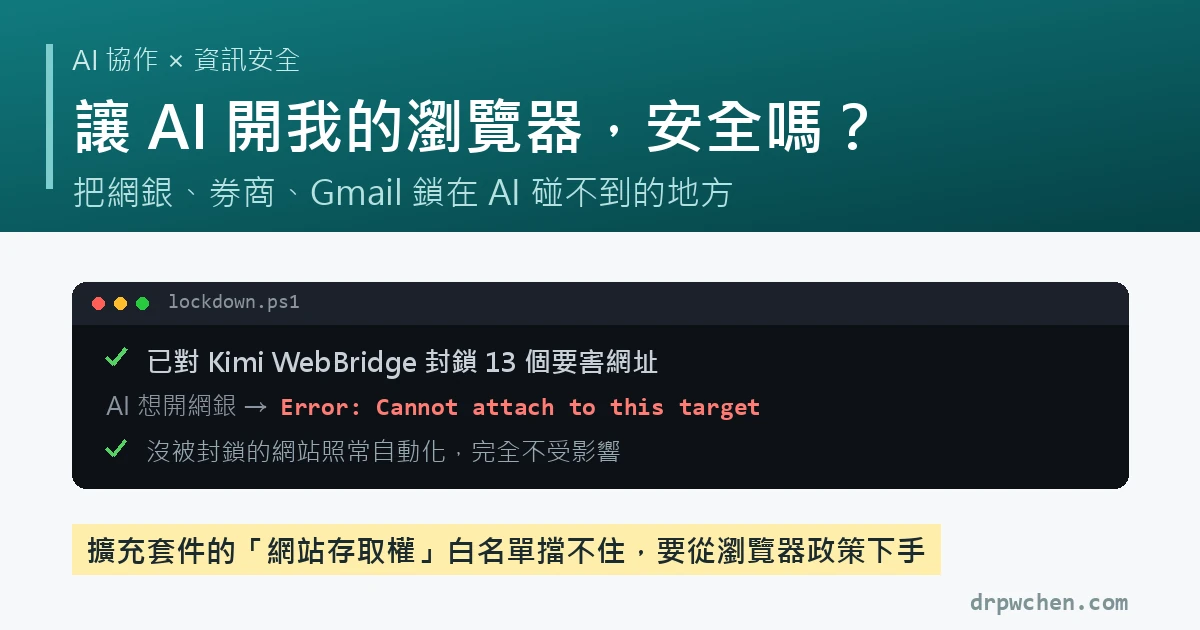
讓 AI 開我的瀏覽器,安全嗎:終端機畫面顯示已對 Kimi WebBridge 封鎖 13 個要害網址,AI 想開網銀得到 Cannot attach to this target,沒被封鎖的網站照常自動化;擴充套件的網站存取權白名單擋不住,要從瀏覽器政策下手

把密碼存瀏覽器、又讓 AI 開瀏覽器,這樣安全嗎?

前幾天一個剛開始用 AI 寫程式的學妹問我一個很好的問題:她讓 AI 直接開她的瀏覽器做事,可是密碼都存在瀏覽器裡,這樣到底安不安全? 我覺得這個問題值得拆成兩層來看,因為大家常常把它們混在一起擔心。認真查完之後,我把答案做成了一個開源工具,文末會介紹。 第一層:密碼存在哪裡 這層其實好解決。不管你是用 Apple 鑰匙圈還是 Bitwarden,只要是專門的密碼管理器,加上重要帳號都開了兩階段驗證(2FA),密碼本身就是安全的。別把密碼記在記事本、別用同一組打天下,這層就過關了。 順帶一提,如果你是把密碼存在 Chrome、靠 Google 帳號同步,要小心:只要有人能登入你的電腦帳號,就能把你存的密碼全部看光,這其實滿危險的。學妹用的是鑰匙圈,這層沒問題。 第二層才是重點:你讓 AI「控制」了你的瀏覽器 這代表它是用你已經登入的身分在操作。你的網銀、你的信箱、你的券商,對它來說都是開著的門。 我用的那套是 Kimi WebBridge。工具本身通常是乾淨的,我實際查過它的控制端:daemon 只綁在本機 127.0.0.1,區網或外網的其他機器連不到;沒有任何對外連線,不會把資料往外送;帶惡意來源的網頁想從瀏覽器裡偷呼叫它,會被擋掉。這部分可以放心。 真正的風險是另一件事,叫 prompt injection:AI 拿著你的登入身分,萬一去讀到一個藏了壞指令的網頁,有可能被牽著鼻子走。它不是被駭,它是太聽話。而它手上握著你所有登入中的網站。 平心而論,這類 AI(像 Claude)本身對 prompt injection 是相當警覺的,最近甚至容易反過來疑神疑鬼、動不動覺得自己被下指令了。但與其把要害帳號的安全全押在它每次都判斷正確,不如多加一道機械上的鎖:把最要命的幾個網站(網銀、券商、Gmail)直接擋在 AI 碰不到的地方,讓它就算被騙也走不進去,其他日常網站照常幫我做事。 直覺的做法沒有用:網站存取權白名單 瀏覽器的擴充套件設定裡有一個「網站存取權」,可以把擴充限制成「只能在特定網站」運作。直覺上把它設好就安全了。 實測結果:攔不住。設好白名單之後,叫 AI 開一個清單外的網站,它照樣進得去、讀得到內容、跑得了 JavaScript。 原因在技術層:這類 AI 瀏覽器控制工具走的是瀏覽器的偵錯介面(chrome.debugger API)在驅動頁面,而「網站存取權」那層設定只管一般的內容注入,管不到偵錯介面。所以那個設定頁面會讓你以為有圍籬,實際上這類工具根本不從那道門走。 順帶說明一下,不是每套工具都這樣:像 Claude in Chrome 是逐個網站問你同意的設計。但只要擴充的權限清單裡有 debugger(WebBridge 這類全站授權的工具就是),逐站白名單就是裝飾品。 真正有效的那道鎖:瀏覽器政策層 往下挖一層,答案在企業環境常用的瀏覽器政策(policy):ExtensionSettings 裡的 runtime_blocked_hosts,可以對指定的擴充封鎖指定的網站。 這道是真的擋得住的。我把自己的網銀、券商、Gmail 一共 13 個登入網址設進去實測:AI 一碰被封的網站就直接吃到 Cannot attach to this target,連頁面都讀不到;沒被封的網站則完全不受影響,日常那些自動化照常跑。兩個方向都要測,這道鎖才算數。 兩個實作上的細節: 只封精確的網址,不用 *.整個網域 這種萬用字元。 封 *.esunbank.com.tw 會連信用卡活動頁一起封掉,而信用卡活動頁、線上表單這類,往往正是你想留給 AI 幫忙的地方。要封的是「登入後能動錢的那個網址」,不是整家銀行。 macOS 有一個陷阱:defaults write 寫進去的政策沒有用,而且是無聲失敗。 實測它在 chrome://policy 會顯示「有效」,但等級只是「建議採用」,AI 照樣進得去;政策要放在 /Library/Managed Preferences 底下、等級顯示「強制」,才真的擋得住。驗證標準要看等級,不是看政策有沒有出現。 做成開源工具:kimi-webbridge-lockdown 這個設定要手動改登錄檔(Windows)或系統政策檔(macOS),有點門檻。所以我把它做成了一鍵設定的工具,開源出來: ...

August 9, 2026 · 1 分鐘 · 142 字 · 陳柏威 Po-Wei Chen