前幾天一個剛開始用 AI 寫程式的學妹問我一個很好的問題:她讓 AI 直接開她的瀏覽器做事,可是密碼都存在瀏覽器裡,這樣到底安不安全?
我覺得這個問題值得拆成兩層來看,因為大家常常把它們混在一起擔心。認真查完之後,我把答案做成了一個開源工具,文末會介紹。
第一層:密碼存在哪裡
這層其實好解決。不管你是用 Apple 鑰匙圈還是 Bitwarden,只要是專門的密碼管理器,加上重要帳號都開了兩階段驗證(2FA),密碼本身就是安全的。別把密碼記在記事本、別用同一組打天下,這層就過關了。
順帶一提,如果你是把密碼存在 Chrome、靠 Google 帳號同步,要小心:只要有人能登入你的電腦帳號,就能把你存的密碼全部看光,這其實滿危險的。學妹用的是鑰匙圈,這層沒問題。
第二層才是重點:你讓 AI「控制」了你的瀏覽器
這代表它是用你已經登入的身分在操作。你的網銀、你的信箱、你的券商,對它來說都是開著的門。
我用的那套是 Kimi WebBridge。工具本身通常是乾淨的,我實際查過它的控制端:daemon 只綁在本機 127.0.0.1,區網或外網的其他機器連不到;沒有任何對外連線,不會把資料往外送;帶惡意來源的網頁想從瀏覽器裡偷呼叫它,會被擋掉。這部分可以放心。
真正的風險是另一件事,叫 prompt injection:AI 拿著你的登入身分,萬一去讀到一個藏了壞指令的網頁,有可能被牽著鼻子走。它不是被駭,它是太聽話。而它手上握著你所有登入中的網站。
平心而論,這類 AI(像 Claude)本身對 prompt injection 是相當警覺的,最近甚至容易反過來疑神疑鬼、動不動覺得自己被下指令了。但與其把要害帳號的安全全押在它每次都判斷正確,不如多加一道機械上的鎖:把最要命的幾個網站(網銀、券商、Gmail)直接擋在 AI 碰不到的地方,讓它就算被騙也走不進去,其他日常網站照常幫我做事。
直覺的做法沒有用:網站存取權白名單
瀏覽器的擴充套件設定裡有一個「網站存取權」,可以把擴充限制成「只能在特定網站」運作。直覺上把它設好就安全了。
實測結果:攔不住。設好白名單之後,叫 AI 開一個清單外的網站,它照樣進得去、讀得到內容、跑得了 JavaScript。
原因在技術層:這類 AI 瀏覽器控制工具走的是瀏覽器的偵錯介面(chrome.debugger API)在驅動頁面,而「網站存取權」那層設定只管一般的內容注入,管不到偵錯介面。所以那個設定頁面會讓你以為有圍籬,實際上這類工具根本不從那道門走。
順帶說明一下,不是每套工具都這樣:像 Claude in Chrome 是逐個網站問你同意的設計。但只要擴充的權限清單裡有 debugger(WebBridge 這類全站授權的工具就是),逐站白名單就是裝飾品。
真正有效的那道鎖:瀏覽器政策層
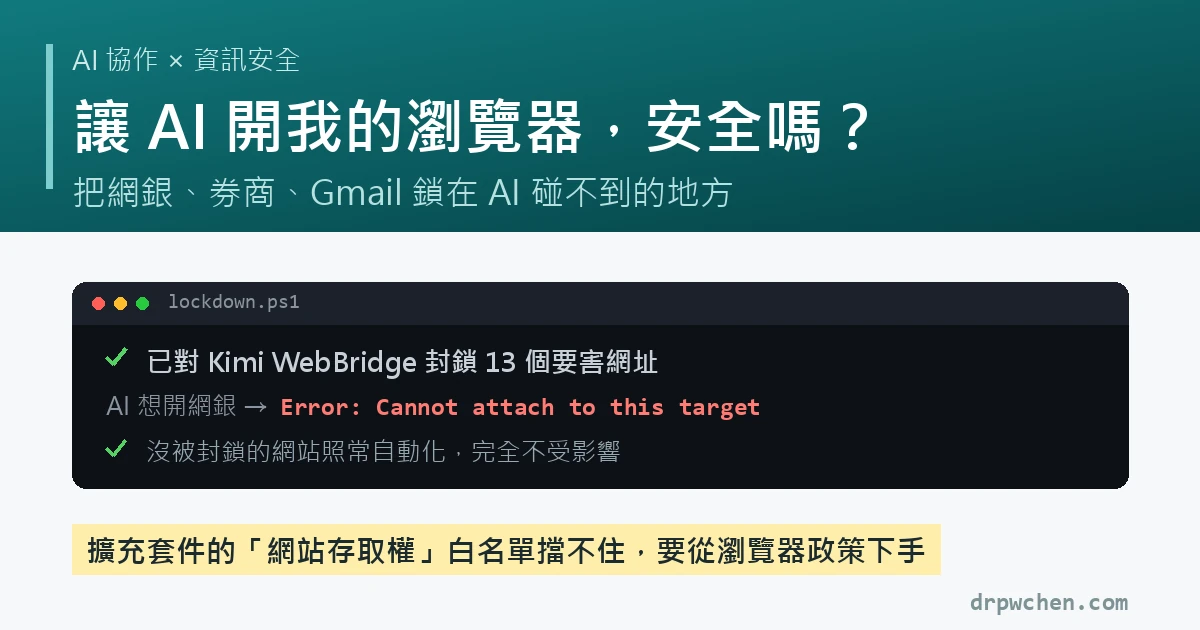
往下挖一層,答案在企業環境常用的瀏覽器政策(policy):ExtensionSettings 裡的 runtime_blocked_hosts,可以對指定的擴充封鎖指定的網站。
這道是真的擋得住的。我把自己的網銀、券商、Gmail 一共 13 個登入網址設進去實測:AI 一碰被封的網站就直接吃到 Cannot attach to this target,連頁面都讀不到;沒被封的網站則完全不受影響,日常那些自動化照常跑。兩個方向都要測,這道鎖才算數。
兩個實作上的細節:
- 只封精確的網址,不用
*.整個網域這種萬用字元。 封*.esunbank.com.tw會連信用卡活動頁一起封掉,而信用卡活動頁、線上表單這類,往往正是你想留給 AI 幫忙的地方。要封的是「登入後能動錢的那個網址」,不是整家銀行。 - macOS 有一個陷阱:
defaults write寫進去的政策沒有用,而且是無聲失敗。 實測它在chrome://policy會顯示「有效」,但等級只是「建議採用」,AI 照樣進得去;政策要放在/Library/Managed Preferences底下、等級顯示「強制」,才真的擋得住。驗證標準要看等級,不是看政策有沒有出現。
做成開源工具:kimi-webbridge-lockdown
這個設定要手動改登錄檔(Windows)或系統政策檔(macOS),有點門檻。所以我把它做成了一鍵設定的工具,開源出來:
github.com/drpwchen/kimi-webbridge-lockdown
它做的事:
- 自動偵測你的瀏覽器裡有哪些帶
debugger權限的擴充(就是有能力全站操作的那類) - 內建一份實地驗證過的台灣網銀/券商登入網址目錄(每一條都是真的開登入頁、從網址列抄下來的),也可以自己貼網址加
- 寫入前自動備份、寫入後讀回驗證,支援 Edge 和 Chrome、Windows 和 macOS
- 之後想解除某一個網站有 unblock,想整個復原有 restore
另外放了一份 AGENTS.md:會用這種工具的人,手上本來就有一個 AI agent,所以乾脆讓它引導你跑完全程。跟你的 AI 說:
讀這個 repo 的 AGENTS.md,帶我把要害網站鎖起來。
它會訪談你有哪些銀行要保護(規則寫死了:網址只能來自你的網址列或已驗證目錄,不准它用自己的記憶猜)、確認哪些子網域要留著自動化、跑完設定之後——由它自己去試著打開你的網銀,開不進去,才算驗證通過。讓 AI 親手證明它被鎖在外面,我覺得這是整個工具最有說服力的一步。
這道鎖不是萬靈丹
誠實講清楚它的邊界:
- 黑名單只擋你列出來的。 新開一個銀行帳戶,要記得回來補一行。
- 它防的是 AI agent 拿著你的登入身分亂逛,不防惡意軟體,也不防任何有你電腦管理員權限的人。
- 更徹底的做法是讓自動化跑在一個從來不登入重要帳號的獨立瀏覽器 profile,沒有枚舉問題,只是設定起來比較麻煩。
- 最後,「別讓 AI 一邊讀不信任的網站、一邊掛著你的重要登入」這個習慣,還是要靠自己。這道鎖只是把最貴的那幾扇門先關上。
把它放進更完整的脈絡:讓 AI 幫手能讀檔、能執行、又能連網之後,該回頭盤點的不只瀏覽器這一項。我之前寫過一篇 當 AI 無所不能,我回頭確認一遍家裡的鑰匙,講的是把散落的金鑰、token 重新上鎖作廢,整理成幾個用 AI 時該有的安全習慣——這道瀏覽器的鎖,算是那份盤點延伸出來的一塊。
回到學妹的問題:密碼那層,用密碼管理器加 2FA 就過關;AI 控瀏覽器那層,現在有工具可以把網銀鎖在它碰不到的地方了。有需要的就拿去用,也歡迎分享或指正喔!