2023 年 8 月,我在 Evernote 的社團裡發了一篇文,講我想搬家但卡住了。那篇沒什麼人看到,但它記錄了一個很多人現在正在面對的處境,所以我想先把當年的脈絡講清楚,再講三年後發生了什麼。
這篇的重點
- 當年我卡在哪、怎麼判斷、最後選了什麼
- 2026 年的轉檔工具現況:多了一條走 API、不走
.enex的新路- 標籤到底保不保得住(我當年保住了,但故事沒那麼簡單)
- 轉檔只是開始,真正的工作在轉完之後
- 搬過來之後,這些筆記能做到哪些 Evernote 時代做不到的事
當年我卡在哪
問題很具體:我的筆記本身只有 30MB,附件卻有 20GB。
5,000 多則筆記,文字轉成 Markdown 一點都不難。難的是那 20GB 要放哪、以及怎麼在 iPhone 跟 Windows 之間同步。我當年把三條路都試過,每一條都撞牆:
- iCloud:在 Windows 上不即時同步
- 官方 Obsidian Sync:當年一個月 8 美金但只有 10GB,我有 20GB
- Git:單檔不能超過 100MB,一次要上傳下載這麼大的量,電腦跟手機都動不了
如果你全套是 Apple,iCloud 就沒問題;全套是 Windows 加 Android,OneDrive、Dropbox、Google Drive 也都沒問題。我的麻煩就在於兩邊都有。
那時候我同時在評估 Heptabase。它的優點很明顯:不限檔案大小、上手容易、開發者是台灣人、跟社群溝通很積極。但我試著把資料搬過去的時候,附件上不去、原本的標籤也匯不進來,白板功能看起來也還不太支援匯出。
那才是讓我做決定的點。 我剛經歷完 Evernote 的興衰,最怕的就是再來一次:哪天這個服務又出事,我搬不搬得走?當年我寫下這句話:
現在特別重視 future-proof,希望能永遠用下去。
最後我選了 Obsidian,並且把 vault 拆成兩份來閃過 10GB 的限制:一份放全部筆記加比較小的附件,另一份放工作上要隨時取用的檔案,其餘附件丟雲端硬碟,真要用再搜檔名。
這個做法很土,但它撐過去了。
三年後,這個 vault 長成什麼樣子
| 項目 | 數量 |
|---|---|
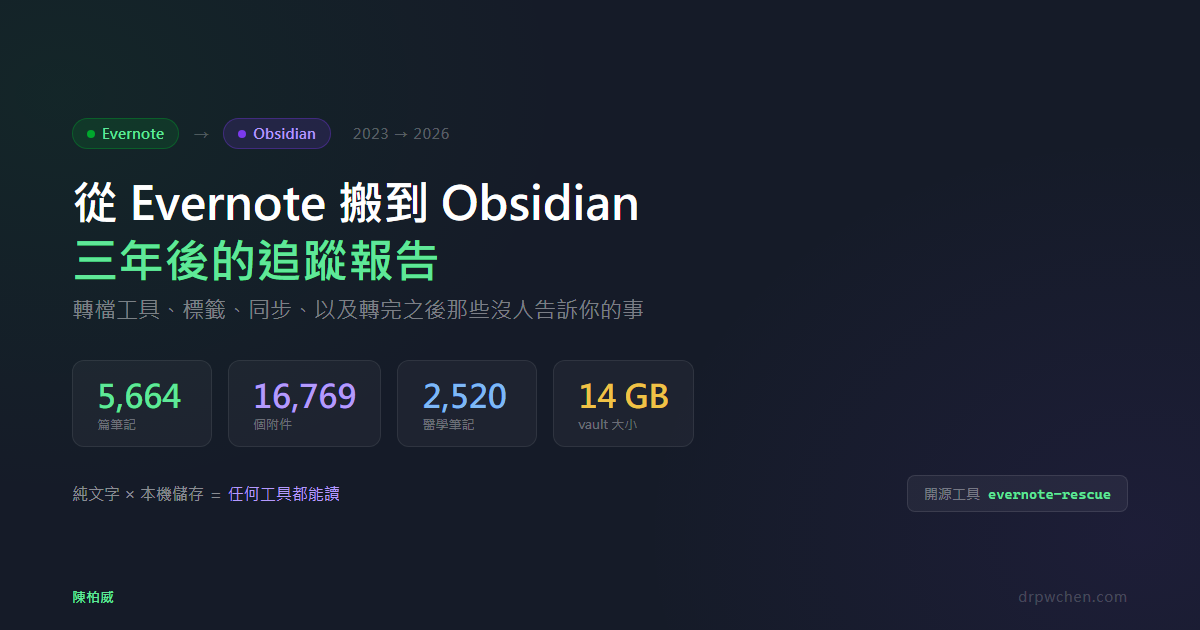
| Markdown 筆記 | 5,664 篇 |
| 附件(圖片、PDF) | 16,769 個 |
| 醫學筆記(一個疾病一篇) | 2,520 篇 |
| vault 總大小 | 約 14 GB |
當年搬過來的是 5,000 多則,現在多出來的是這三年新長的:復健科的疾病筆記、論文整理、演講轉成的筆記、專案紀錄。
當初的判斷有沒有站得住腳? 有,但站得住腳的理由跟我當時想的不一樣。
我以為 future-proof 的意思是「以後好搬走」。三年後才發現,它真正的價值是「以後好被別的工具讀」。因為這些筆記是純文字檔、放在我自己的硬碟上,所以這兩年 AI 可以直接讀它們、用意思而不是關鍵字去找它們、幫我把新資料補進對的那一篇、從教科書自動長出新筆記。
如果當初選了把資料鎖在專有格式裡的方案,這些事一件都做不了。2023 年我以為我在保一條退路,其實我是在留一個接口。
2026 年,轉檔工具該用哪個
當年我推薦 Yarle。三年後我回去查了一輪,狀況有更新。
Yarle 還活著,而且還是主流
Yarle(Yet Another Rope Ladder from Evernote)最新版是 v6.16.1,2026 年 3 月更新,MIT 授權,Windows/Mac/Linux 都有。
有件事值得知道:Obsidian 官方 Importer 插件的 Evernote 那條路,底層就是 Yarle,只是幫你把選項設成合理的預設值。所以:
- 只想快速搬完、不想調參數 → 用官方 Importer 就好
- 想控制細節(像我當年把所有附件集中到一個資料夾)→ 直接用 Yarle
官方 Importer 有兩個已知限制:它只能在桌機版跑,而且 .enex 檔本身不保留標籤的階層結構,如果你的 Evernote 有巢狀標籤,要先在 Evernote 裡改成 父層/子層 這種扁平寫法再匯出。
新選項:不走 .enex,直接走 API
這是三年來最大的變化。evernote2obsidian 的思路不一樣:不從 Evernote 匯出 .enex,而是透過 evernote-backup 用 API 把整個帳號同步進一個本機 SQLite 資料庫,再從那裡轉檔。
這條路解掉了 .enex 天生的幾個問題:
- 筆記之間的內部連結能正確保留(
.enex匯出時會斷掉) - 附件檔名不會被截斷(Yarle 會砍到 50 字元)
- 顏色標記、上下標、圖片尺寸、合併儲存格保留得比較完整
- evernote-backup 是增量同步,跑第二次只抓新的,大帳號友善很多
代價是它目前不匯出標籤,也沒有去重功能,而且需要 Python 3.9 以上、要處理 API 認證。
我會怎麼選
筆記量小 → 官方 Importer,最省事。 筆記量大、內部連結多、附件重要 → evernote2obsidian 那條路。 標籤對你很重要 → 走 Yarle/官方 Importer,或兩條都跑一次再合併(下一節會講為什麼標籤可能沒你想的那麼關鍵)。
這兩個工具都是唯讀的,不會動到你的 Evernote,所以先跑再說,不用糾結。
你其實不用自己弄懂上面這些
三年前還沒有的事:現在只要你有 Claude 或 Codex 的訂閱,這整段轉移可以直接交給它做。
我當年是自己一條一條試出來的,光是搞懂 Yarle 的設定就花了好幾個晚上。但現在你可以把這篇文章整個貼給你的 AI agent,跟它說「我有一個 Evernote 帳號,幫我照這篇搬到 Obsidian」,它會幫你裝工具、跑轉檔、看報錯、遇到附件對不上時幫你比對。你要出的是判斷(要不要保標籤、附件放哪、同步用哪條),機械的部分它全包。
這也是我後來能把前面那些清理工作做完的原因,五千多篇筆記,我一個人是不可能手工修完的。
如果你還沒用過這類工具,我寫過兩篇入門:
- 從零開始用 AI agent — 安裝、看懂 GitHub、跑起你的第一個工具
- 我怎麼跟 AI agent 講話 — 三個心法、四個元技能
順帶一提,Evernote 那邊的狀況
2023 年 12 月,Evernote 正式把免費帳號限制在 50 則筆記、1 個記事本,而且沒有讓舊用戶沿用舊規則。匯出功能倒是還在,一次最多 100 則,或整個記事本匯出。
所以如果你還在觀望:匯出這件事不會因為你是免費帳號就被擋掉,但也別拖到哪天規則又變。 先把 .enex 或 evernote-backup 的資料庫拉一份下來放著,之後要不要搬再說。
標籤:我保住了,但故事沒那麼簡單
這件事我當年沒寫清楚,補在這裡,因為它是最多人問的。
標籤是跟著過來的。 我用 Yarle 轉的時候,Evernote 的標籤有寫進每篇筆記的 front matter,一則都沒掉。
但它過來的樣子不能用。Evernote 的標籤是一大坨扁平的字串,幾百個標籤平鋪在一起,沒有階層、命名也不一致:同一個概念會有全形括號版、單複數版、大小寫版三種寫法並存。搬進 Obsidian 之後,標籤面板一打開就是幾百列,滑到底也找不到你要的那個。資料在,但等於沒在。
後來我才請 AI 幫我把它整理成有命名空間的階層:
| 命名空間 | 用途 | 約略標籤數 | 約略檔案數 |
|---|---|---|---|
med/ | 臨床醫學、科別、主題 | ~300 | ~3,500 |
life/ | 人生階段、事件、興趣 | ~300 | ~2,000 |
know/ | 通用知識、工具、技能 | ~80 | ~300 |
research/ | 研究方法、統計 | ~40 | ~200 |
source/ | 內容來源、教科書 | ~30 | ~200 |
reflect/ | 心得、反思 | 6 | ~164 |
規則很簡單:每個標籤都要有命名空間前綴、不能有特殊字元、大小寫與單複數要跟登記表一致。 我另外維護一份標籤登記表,新增標籤前先查,避免又長出同義的變體。光是 2026 年 3 月那次大清理,就修掉了 152 個檔案裡的問題標籤。
但老實說,標籤現在沒那麼重要了
這是我這三年最大的觀念轉變。
當年我拼命想保住標籤,是因為那是 Evernote 時代唯一能把散落的筆記重新聚起來的方法。你必須在寫的當下就預測未來會怎麼找它,猜錯了就等於沒寫。
現在不用了。有了語意搜尋之後,我用「意思」去找筆記,而不是用「當年貼對了沒」去找。 我可以直接問「那篇講足跟脂肪墊變薄的」,它就把 Heel pad syndrome 找出來,我完全不需要記得自己有沒有幫它貼過 med/骨科。這套怎麼做的,我寫在把 Obsidian 變成會用意思找筆記的第二大腦,後來又加了圖檢索讓它能沿著筆記之間的連結延伸。
所以我現在的態度是:標籤還留著,當它是粗分類跟儀表板的燃料(我用 Dataview 做了幾個統計頁),但我不再花力氣去養它。真正的檢索交給語意搜尋。
給正要搬家的你
如果你也在為「標籤會不會掉」焦慮,我的建議是:先確保它有被寫進檔案裡就好,能救回來就是勝利,暫時亂沒關係。整理標籤是個可以晚三年再做、甚至可以不做的工作。先把資料搬出來,比搬得漂亮重要。
真正的坑,不在轉檔
前面講的都是「怎麼把資料搬過來」。但如果只能留一句話給三年前的自己,我會說這句:
轉檔跑完的那一刻,工作才開始一半
檔案都在、資料夾也對,但內容是壞的,而且壞得很安靜,你不打開那篇筆記就不會發現。
我當年跑完 Yarle 就以為搬完了。實際上有三類問題,我拖了快兩年才認真處理,後來乾脆做成一條固定流程,一篇一篇跑。
一、圖片連結斷掉,而且斷得不明顯
轉檔的時候附件檔名會被重新雜湊,變成 unknown_filename-1234 這種東西。多數對得上,但總有一批對不上,筆記裡就留一個破掉的圖片語法。你滑過去看到一個灰框,通常就算了。
我後來的解法是:Evernote 的原始匯出,一份都不要刪。 我到現在還留著當年那份備份,2,246 個檔案加 6,720 個資源檔,一直躺在硬碟上。
因為檔名對不上,但上下文對得上。同一張圖在 Evernote 版跟 Obsidian 版裡,前後那幾行文字是一樣的。所以流程是這樣跑的:
- 掃出這篇筆記裡所有壞掉的圖片參照
- 取每個參照的前後兩行當指紋
- 回到原始備份裡找同樣上下文的那個附件,配對起來
- 把檔案複製回來、更新參照
- 如果配對失敗率超過三成,就停下來讓我人工看,不硬猜
三年前那份備份,我當時只是不敢刪。結果它變成整個 vault 裡最有用的東西。
二、很多「圖」其實是文字
這是 Evernote 時代養成的壞習慣:看到一段講義內容,直接螢幕截圖貼進筆記。當下很快,但它在 Markdown 裡就是一張圖 搜尋不到、AI 讀不到、手機上要放大才看得清楚。
我的處理方式是讓機器先分級。用本機的 OCR 加一個小的視覺模型,判斷每張圖屬於哪一類:
- 一定要留成圖的:X 光、MRI、超音波、解剖圖、流程圖、統計圖
- 其實是文字的:表格、純文字段落、標題截圖、資訊圖
- 判斷不出來的:留給我自己看
第一類留著當圖,順便把檔名從 unknown_filename-1234 改成看得懂的名字,並依類型套不同的顯示寬度;第二類直接 OCR 出來,把圖換成真正的文字。整條跑在自己的顯示卡上,不花 API 費用,可以慢慢跑。
三、結構不見了
Evernote 的粗體標題轉過來就只是粗體,不是標題。整篇筆記變成一大坨扁平的文字,沒有階層、沒有目錄、也不能摺疊。
這個沒有捷徑,就是一篇一篇改。但把疾病筆記統一成固定的骨架(背景/評估/處置/參考資料)之後,回頭找東西快非常多,機器也因為有這個骨架,才知道該把新資料塞到哪一段。 我後來寫的自動補充筆記的工具,就是靠這個骨架才做得起來。
這三套已經開源了
上面講的圖片救援、文字圖轉換、標籤整理,我把綁在自己 vault 結構上的部分拆掉了,變成三個子命令:evernote-rescue(MIT)。
全部預設 dry run,加
--apply才會真的寫。比較值得說的是它「不做什麼」:兩個候選分數一樣高時它會列出來給你看而不是猜;失敗率超過三成整批停下不寫(那通常代表你指到錯的匯出資料夾);標籤規則檔裡只要還有沒決定的TODO/,它就拒絕執行 要把哪個標籤收進哪個命名空間,那是需要你的知識的部分,工具不該幫你發明。
搬過來之後,我多做到了什麼
這才是我最想讓 Evernote 用戶看到的部分。前面那些坑聽起來很煩,但它們換到的是這些:
- 用意思找筆記,而不是用關鍵字 — 忘記當初怎麼下標題也找得到,這在筆記破千則之後是生死問題
- 讓 AI 幫我把新資料補進舊筆記 — 讀到新的文獻,它知道該塞進哪一篇的哪一段,而不是又開一則新的
- 從教科書自動長出筆記 — 這是我準備專科考試時的產物
- 把演講錄音轉成可複習的筆記 — 連語音辨識引擎都能自己換掉、自己測
- 整套工具清單 — 這幾年長出來的東西都整理在這
共同前提只有一個:你的筆記是純文字,放在你自己的機器上,任何工具都能讀。 這就是 2023 年那個決定換到的東西。
如果你完全還沒開始碰這些,我寫過一篇從零開始用 AI agent,從安裝講起。
同步:當年卡死我的那一題
回到最後一個實際問題。三年後,我當年列的三條路都有變化:
iCloud 在 Windows 上還是不即時同步,這點沒變。
官方 Obsidian Sync 方案改過了:現在 Standard 每月 4 美金(年繳)給 1GB,Plus 每月 8 美金(年繳)給 10GB、10 個 vault、單檔上限 200MB,而且 Plus 可以加購升到 100GB。當年我抱怨「只有 10GB 但我有 20GB」的那個死結,現在花錢是解得掉的。 大多數人到這裡就可以停了。
Git 還是單檔上限 100MB,我拿它當版本備份,不當同步方案。
我自己最後選了第四條路:自架。今年六月我把 Self-hosted LiveSync 架起來了,在家裡的 NAS 上跑一個 CouchDB,外面透過 Cloudflare Tunnel 連進來,內容端對端加密,所以中間經手的雲端服務看到的都是密文。
好處是沒有容量上限,14GB 整包丟進去,不用再拆成兩份。而且它支援每台裝置各自設過濾規則,我在 iPhone 上就把 PDF、影片、壓縮檔擋掉,只同步文字跟圖片,手機不會被塞爆。
這條路門檻不低,要有一台隨時開機的機器。我的官方 Sync 訂閱 8 月中到期,到期就切過去,實際跑一陣子再回來分享踩到什麼坑。
如果現在重來,我會這樣做
- 先備份,再研究要搬去哪。 用 evernote-backup 把整個帳號同步成本機資料庫,這步跟你最後選哪個筆記軟體無關,先做就對了。
- 原始備份永久保留。 不要在轉檔成功後刪掉,它是你未來唯一的對照母本。
- 挑最複雜的那本先試轉。 看格式壞在哪,再決定工具跟參數。
- 先把同步搞定,再開始整理。 不然你會在一台裝置上整理半天,另一台是舊版本。
- 標籤放最後,甚至可以不做。 確保它有被寫進檔案就好。
- 排時間做轉檔後的清理。 圖片對位、文字圖轉文字、結構重建。沒有人會幫你做,但它決定了你的筆記三年後有沒有用。
最後
當年那篇文的結尾,我放了一張 Obsidian 的關聯圖,感謝電腦玩物 Esor 分享的第二大腦概念。那時候我很驚訝:原來我以前在 Evernote 裡就已經很習慣把筆記彼此連起來了,只是那個連結一直是隱形的,搬到 Obsidian 才被畫出來。
三年後那張圖密了很多倍。這五千多篇筆記現在 AI 也在讀,幫我找、幫我補、幫我從教科書長出新的一篇。
當初選 future-proof,選對了。只是它 proof 的那個 future,跟我想的不太一樣 🙂